
Hola, en este videotutorial te muestro el entorno del editor de PhotoScape, espero que te sirva, deja tus comentarios.
Este es el Resultado
Mostrando entradas con la etiqueta Digital. Mostrar todas las entradas
Mostrando entradas con la etiqueta Digital. Mostrar todas las entradas

¿Cómo hacer un documento nuevo en Photoshop?
Para abrir un archivo nuevo en Photoshop es necesario...
Ir a "Archivo >> Nuevo" como en el ejemplo de abajo.
Saldrá un cuadro de dialgo como el siguiente.
en el cual se podrán hacer las configuraciones necesarias que son las siguientes.
Nombre: El nombre que va a tener nuestro archivo, titulo, etc.
Predefinir: En esta sección vienen plantillas predeterminadas de tamaños del documento como lo son carta, oficio, tabloide. etc. Dimensiones: Son el tamaño que nosotros queremos para nuestro nuevo documento.
 Unidades: Es el sistema de unidades que vamos a utilizar, Pixeles, cm, pulgadas,
Resolución: Es la calidad que desamos en el documento, por lo general se usan 72 dpi, para obtener una mejor resolución yo recomiento 300 dpi. Modo de Color: Que perfil de color queremos, RGB, CMYK, CMY, dependiendo de para qué queremos el archivo, en red se utiliza RGB, si se desea imprimir trabajen en RGB y guardan en CMYK.
 Fondo: La caracteristica que deseamos que tenga el fondo, transparente, blanco, etc.
Avanzadas: SINCERAMENTE NO SE PARA QUE SE UTILIZEN ESTAS, SI ALGUIEN QUIERE DAR SU APORTACIÓN DEJEN SU COMENTARIO.
Una vez que se han finalizado las configuraciones y dar click en OK, se abrira el archivo nuevo el cual tiene dos partes
La ventana del Documento: Es el archivo abierto y puede estar ajustado o sobrandole espacio con un fondo gris que se puede cambiar de color de acuerdo al que necesitemos.
El área activa de trabajo: Es donde se realizan todos los cambios ya sea una fotografia para editar o un nuevo trabajo con elementos graficos como pinceles, texto, imagenes.
Entorno: Se refiere a la forma en que se visualiza photoshop en tu pantalla cuando lo abres, y que es lo que se ve en el.
Cuando se abre Photoshop se ve de la siguiente forma. Barra de Menús: Se úbica en la parte superior de toda la pantalla, estos se dividen en categorias segun sus funciones.
Barra de Opciones: Se úbica en la parte superior de la pantalla, abajo de la barra de menús, la cual cambia segun la herramienta seleccionada mostrandonos las opciones de la misma herramienta con el fin de modificarla a nuestro gusto.
Barra de Herramientas: En el lado izquierdo se visualiza la barra de herramientas, ubicandose en estas las herramientas principales de nuestro programa, son las de uso principal en el diseño. Estas a su vez se dividen en.
 Navegador: Se una para moverse de manera facil sobre la fotografia sin necesitad de utilizar la herramienta zoom.
Paleta de Colores: Sirve para seleccionar el color con el que se quiere trabajar, asi como los estilos de capa.
Historia: Se pueden ver los ajustes que le hemos hecho a la fotografía, regresarse a determinado punto de la edicion, no obstante, la historia se va recorriendo conforme mas acciones vallamos realizando, se puede regresar al estado original de la fotografía y utilizar acciones.
Panel de Capas: En donde se pueden modificar las capas, se pueden mover de lugar, aplicarseles modos de fusion o cambiarles el relleno, la opacidad, etc.
No les ha pasado que a veces nuestro editor de escritorio no tiene las herramientas necesarias para darle un toque diferente a nuestras imagenes o fotografías, o que quieres un editor en el cual puedas experimentar de una manera un tanto sencilla? y obtener resultados completamente diferentes?, por esto te dejo estos 10 editores de imágenes online completamente gratis.
- Picnik: Este es el primer Editor online que les recomiento, es muy sencillo de utilizar, esta muy completo, en su herramienta de recorte, el recuadro sale marcado con la Ley de los Tercios, para dar mayor relevancia a un punto en nuestro recorte, se puede redimensionar, cambiar la exposición, se puede cambiar los colores de la imagen y realizar un enfoque mas marcado, tiene variados marcos, efectos, textos, y una gran extensión de viñetas que puedes incorporar en tu imagen. Además puede conectar con Picasa, Flickr, Myspace, Facebook, Photobucket.
- Photoshop Express: la versión online gratis del popular editor de fotos Photoshop, con herramientas creativas, de edición foto, efectos y posibilidades de conectar con tus álbumes de fotos online como Flickr, FaceBook, PhotoBucket o Picasa, su sistema es dinamico y con controles simples, no se puede hacer con el mucho como con el Photoshop de pago.
- Pixer.us: editor fotográfico gratis básico. Nos permite funciones básicas de retoque, así como rotar la imagen, recortarla o modificarle el brillo y contraste, la saturación, los colores, desenfocarla o usar algunos de sus efectos especiales de oleo, de foto antigua (1850), pixelado.
- Splashup: Es un editor con el estilo de Photoshop, es una edición cercana a la de un editor de Escritorio, tiene un soporte para capas, filtros, menús y capturas desde cámara web. Una interfaz limpia y familiar que resulta cómodo de usar. Es un editor muy aplicado, pero no sorprende. Es para una edición más formal, y no tan divertida o con marcos ya prediseñados como Picnik.
- LunaPic: editor de fotos online con interesantes efectos, como el que permite convertir una foto en un libro de colorear o el clásico efecto de Andy Warhol, destaca que se pueden crear imagenes animdas como la de reflejo en el agua, de fuego o el típico efecto de películas antiguas.
- Pixlr: editor de fotos muy similar a Photoshop, de hecho parece casi un PhotoShop online. se ve monotona y le falta dinamismo. Un filtro interesante es el de caleidoscopio; también permite el trabajo con capas.
- PicMagick: Es una aplicación sencilla que cumple lo que se le pide, es un editor rápido y fácil de imágenes que además no requiere registro.
- PhotoFlexer: Muy similar a Picnik en cuanto funcionamiento y también posee una interfaz muy intuitiva además de infinidad de filtros. No necesita que te registres
- Sumo Paint: Es una gran aplicación que parece enteramente un programa de escritorio. Lo mejor es que puedes utilizar capas para la edición y que tiene muchísimas opciones para editar la imagen, desde modificar los niveles hasta lo más sencillo de cortar y girar. Una buena opción si necesitas una aplicación con muchas posibilidades de edición.
- ImproveYourImages: no es un editor completo sino que realza la imagen en aproximadamente 5 segundos, cargas una imagen y la corrige, balance de blancos, exposicion, contraste, no haces nada, el proceso es totalmente automatizado, creo que esta herramienta es buena para personas que no tienen tiempo, que apenas se van iniciando en la edicion fotografica o si quieres obtener resultados totalmente inesperados, yo cargue una foto en blanco y negro y la combirtio en sepia, aun cuando yo esperaba que cambiara la luminosidad.
Nota: La información recopilada aqui, fué encontrada en otro blog, por ningún motivo este blog esta para reclamar la información expuesta. Calentura de una Fotografía simplemente es un blog con información propia, recursos y noticias para la comunidad, y renuncia a la propiedad o derechos sobre unicamente esta entrada.
Editor
Bueno, sigo sin microfono, y en este tutorial de enseño las herramientas del Editor de Photoscape y que es lo que hace cada herramienta, y algunos ejemplos y lo que yo hice, la forma de utilización depende de ustedes, lo que quieran hacer, su ingenio y compocición con elementos graficos.
1)Abrimos Photoscape
2)Seleccionamos el Editor
3)Abierto el editor se vera esta pantalla, en donde estara nuestra área de trabajo, el buscador de archivos a la izquierda, el visualizador en miniatura a la izquierta y la barra de herramientas en la parte inferior.
4)Seleccionamos la imagen que deseamos trabajar, buscandola en el Buscador de Archivos y seleccionandola en el Visualizador en miniatura, basta con que le des un click a la imagen o bien la arrastres hasta el área de trabajo.
 Sepia, Escala de Grises, Blanco y negro, Negativo: Esta herramienta se utiliza para cambiar la imagen a cualquiera de estas opciones, en la de esalas de grises es lo que comun mente se conoce como blanco y negro, y el blanco y negro que se maneja aqui solo hay luz y sombra, no hay tonos grises, y el negativo es invertir todos los colores de la imagen.
 Redondo, Margen, Linea Marco: El redondo como su nombre lo indica, es para Redondear la Imagen, hacer curvas las esquinas, en esta opción existe otra que es linea marco, esta linea marco es redondeada. (En la imagen la linea de color rojo)

El margen, es una linea alrededor de nuestra imagen, no se le puede hacer ningun cambio mas que el grosor de la linea el color.

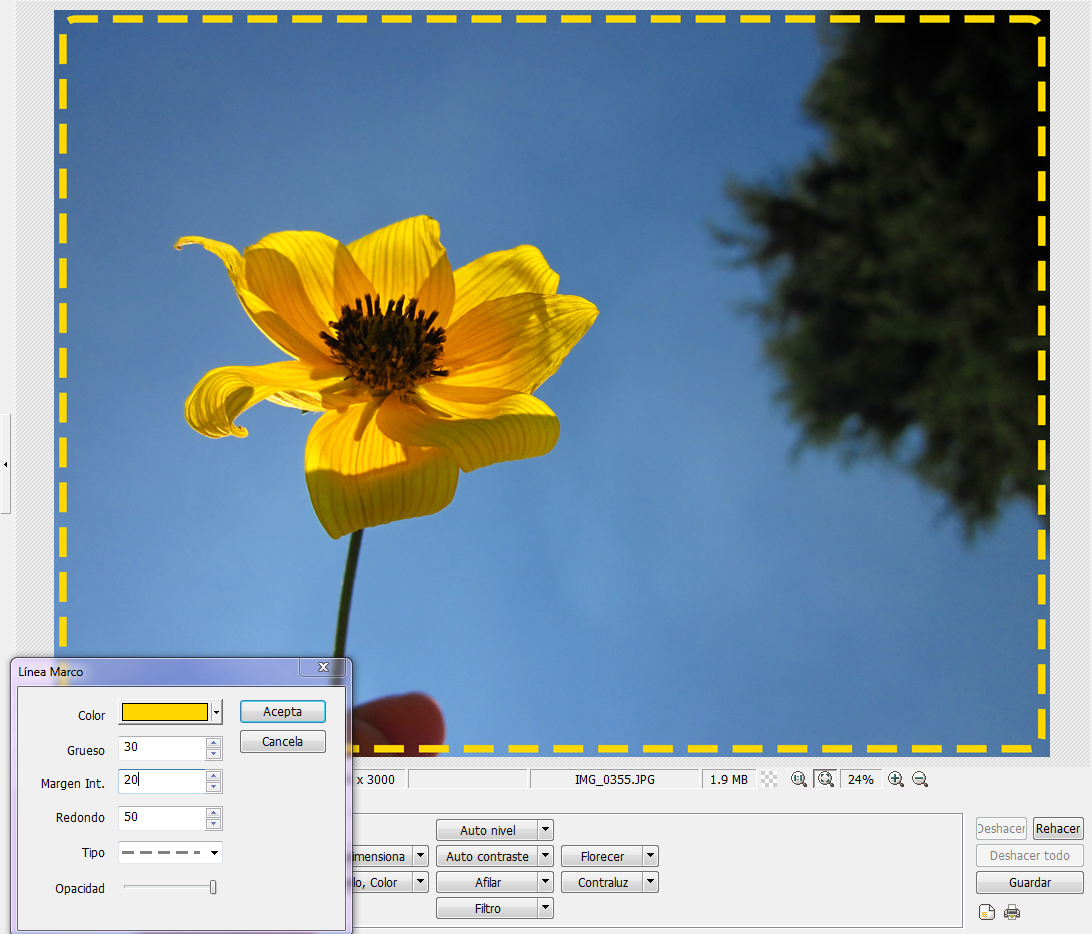
La Línea Marco, es una linea que se puede modificar, puede ser punteada de diferentes maneras, se le puede cambiar la distancia desde la orilla de la imagen hacia el centro, se puede redondear, cambiar el grosor, el color y la opacidad.
 En esta opción es para poner marcos que ya estan previamente diseñados, superpone una viñeta a la imagen.
 Redimensiona: En esta opción podras reducir el tamaño de la imagen, ya sea el largo o ancho, unos ya estan predeterminador o esta la opción de darle un click directamente a redimenciona, no a la flechita, a redimenciona y saldra un cuadro en el cual podras cambiar a tu gusto el tamaño de la imagen. Podras girar la imagen 180°, 90° al sentido de las manecillas del reloj o al sentido contrario.
 Brillo y color: Ajusta el brillo, el contraste, el color, la saturación, se puede colorear la imagen a una sola escala de cierto tono, cambia la dirección de la luz, etc.
 Auto nivel: Ajusta los colores de manera automática, se puede seleccionar la intensidad.
 Auto contrastre: Ajusta el contraste automaticamente, igualmente se puede escoger la intensidad.
 Afilar: Destaca los bordes de todos los elementos en la imagen pero especialmente la de o de los objetos en foco, haciendolos más marcados.
 Filtro: Esta es de mis herramientas favoritas, se pueden hacer efectos de peliculas de camaras analogas, se puede crear una imagen antigua, hacer fuera de foco, gradiantes de color, agregar textura, ruido, hacer el efecto de grabado.
como es el siguiente ejemplo.
En donde puedes crear ese efecto de "Vintage"

 Florecer: Es un area en especifico donde se puede hacer un haz redondo de luz para hacer resaltar una parte de la fotografia.
 Contra Luz: Esta herramienta abrillanda las zonas obscuras, precisamente, utilizada en fotografias que ueron tomadas a contra luz y quieres que se vea un poco la persona, objeto que quedo obscuro, con intensidades predeterminadas de luz podras escoger la que mas se acople a tu imagen.
5) En la pestaña Objeto, se pueden instertar imagenes que tu quieras, prediseñadas, figuras, texto
 Texto
Texto 6)En la pestaña de Recorta, es para recortar la imagen a tu gusto, el un recorte libre.
 7)Tools, es para hacer borrosa la imagen, poner esos cuadirtos de pixelado que hay en algunas imagnees para cubrir sierto elemento, se puede clonar la imagen, osea, copiar un fragmento de la imagen en otro lado y difuminarla para que paresca de la misma.
8)Para Finalizar, en la parte inferior derecha estan las opcines de deshacer, rehacer, guardar. ahi seleccionas como quieres guardar tu imagen, si la deseas remplazar en la misma carpeta dond eestaba, si quieres remplazarla y crear otra carpeta en donde erata la imagen original o simplemente guardarla en la carpeta de tu agrado.

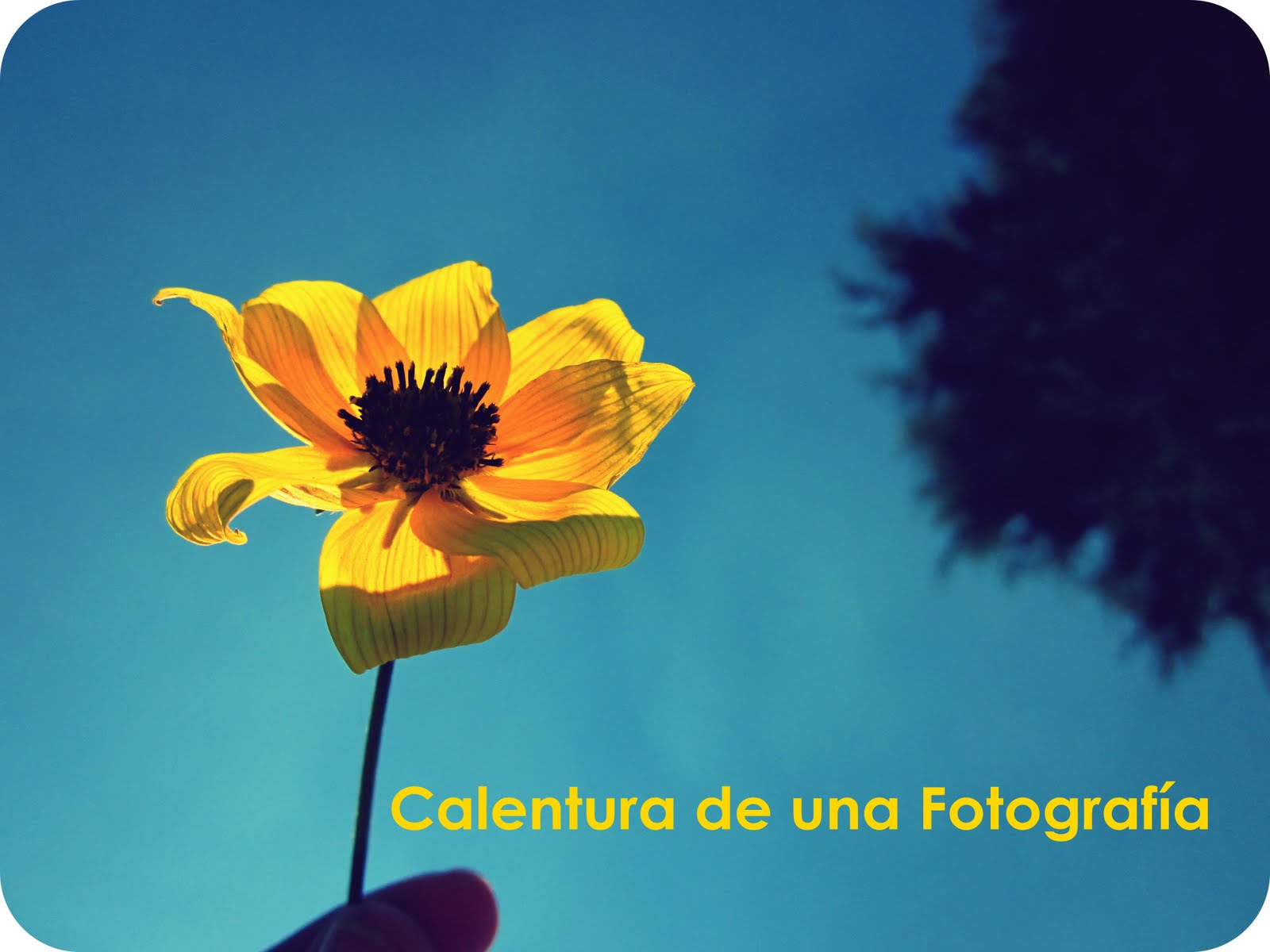
Y DESPUES DE TODO ESTA EXPLICACIÓN BARATA PUEDES OBTENER IMAGENES COMO ESTA
Hola, en esta ocasión les traigo un tutorial #1 de este Blog y de un Programa de Diseño llamado Photobucket el cual pueden descargar aquí o en la parte de la derecha se encuentra un apartado que lleva por título Descargas y ahi se encuentra el link, por el momento no tengo cámara fotográfica digital me la robaron, y mi microfono no sirve asi que por el momento seran con imagenes y más adelante prometo hacer un video tutorial en cuanto tenga un microfono nuevo.
En este tutorial te enseñare el entorno de trabajo en general de Photoscape para poder ubicar las herramientas que vamos a utilizar con mayor facilidad.
1) Abrimos el Programa Photoscape
2)Este es el entorno inicial de Photoscape, les explicare de que trata cada uno, y en tutoriales siguientes les enseñare como utilizarlos.
 Esta herramienta se encuentra en la parte de abajo de la imagen que se encuentra en el inicio, esta imagen siempre cambia cada vez que se le da click a estas flechas, son imagenes aleatorias de Flickr.com
 Este ojo, sirve para activar o desactivar la opción de vista de esta imagen.


 Editor: Esta es la primer herramienta de nuestro programa, en ella como lo dice, se podran editar las fotografias, desde hacerlas en escala de grises, sepia, tonos completamente blancos y negros, hacerlas negativo, redondear los bordes, poner marcos preestablecidos, agregar lineas en el contorno, etc.
 Editor Lotes: En este editor las herramientas estan más límitadas, el beneficio que nos ofrece es que podemos arrastrar a el una gran cantidad de fotografias o imagenes que queramos para darles a todas una caracteristica en común, ya sea aplicando algun filtro o marco.
 Página: Este tipo de editor, contiene formatos preestablecidos en los cuales se pueden añadir diferentes fotografias, como la cabezera que tiene el título de este blog.
 Combina: En este, se pueden combinar varias fotografias, la diferencia de el anterior es que no se puede cambiar el tamaño de cada una de ellas, todas son del mismo tamaño, se trabajan por columnas, dependiendo de la cantidad de fotografias que se van a utilizar.
 GifAni: Este editor es para hacer gif animados utilizando varias fotografias, cambiandoles el tiempo de transicion, el tamaño, añadiendo efectos.
 Imprime: Este ya es un formato preestablecido del tamaño de una hoja, en el cual se van a poder arrastrar las imagenes que deseamos imprimir.
 Divisor: El divisor, se utiliza para dividir una fotografia en tantas partes deseamos, se puede dividir en 2, 3, 4, 5, etc, a parte a la hora de guardar se guarda la imagen ya fragmentada, por ejemplo si la dividimos en 3 columnas y 3 filas obtendremos 9 imagenes diferentes obtenidas de una misma imagen.
 Captura Pantalla: Como su nombre lo indica, esta herramienta es para capturar alguna parte de la pantalla, tiene una función parecida a la tecla impr pant PetSis de Microsoft, en Mac no se que tecla haga esta operación, o la herramienta igualmente de Microsoft llamada Recortes del cual tambien se pueden hacer capturas de alguna parte en especifico.
 Selector de Color: En este selector de color aparece una imagen ampliada de Photoscape, no se puede modificar, en esta imagen existen todas las tonalidades de colores rgb.
 Conversor Raw: En el conversor podemos transformar las imagenes de formato.
 Renombrar: Renombra las fotos (valla, es logico, pero tengo que ponerlo)
 Paper Print: En este se pueden imprimir hojas con diferentes formatos, ya sea como una hoja de rayas, una hoja cuadriculada, y tipos de calendarios ya preestablecidos.
 Visor: Este es un visor de imagenes en mosaicos medianos, como cualquier otro visor ya sea de windows o de Mac
 Ayuda: Si tienes problemas o dudas que deseas aclarar esto te será muy útil.
 Opciones: Estas son las opciones de configuración de la página principal de Photoscape.
 Lenguaje: Esta es para cambiar el lenguaje del programa, ya sea al inglés, francés, Chino, o cualquier otro idioma.
